
Jmeter windows下安装步骤:
一.安装JDK
【步骤一】安装jdk:
jdk下载地址:http://www.oracle.com/technetwork/java/javase/downloads/index.html
【步骤二】配置jdk环境变量
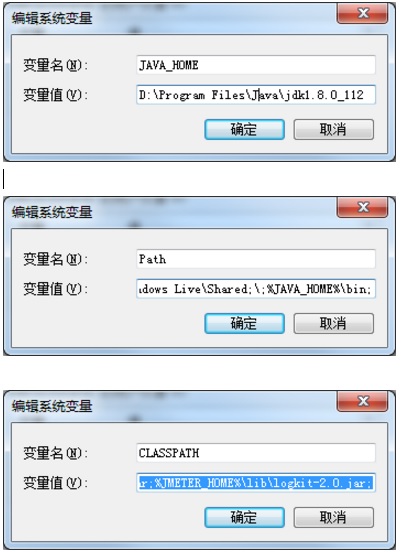
右键计算机属性->高级系统设置->系统属性->高级->环境变量->添加如下的系统变量:
变量名:【JAVA_HOME】
变量值:【D:\Program Files\Java\jdk1.8.0_112】【jdk安装路径】
变量名:【path】
变量值:【\;%JAVA_HOME%\bin;】
变量名:【CLASSPATH】
变量值:【.;%JAVA_HOME%\lib\dt.jar;%JAVA_HOME%\lib\tools.jar;】【.不能漏】
【步骤三】验证jdk
运行cmd->输入java -version->显示java版本就表示jdk安装成功,如下图

二.Jmeter安装
【步骤一】安装Jmeter
1、下载Jmeter,官网地址:http://jmeter.apache.org/download_jmeter.cgi 2、解压Jmeter安装包
【步骤二】配置Jmeter环境变量
按下面变量名和变量值配置Jmeter系统环境变量:
【变量名】JMETER_HOME
【变量值】F:\CYL\test\jmeter\apache-jmeter-3.0(根据实际的jmeter解压路径填写)
【变量名】CLASSPATH
【变量值】%JMETER_HOME\lib\ext\ApacheJMeter_core.jar;%JMETER_HOME%\lib\jorphan.jar;%JMETER_HOME%\lib\logkit-2.0.jar;

【步骤三】启动Jmeter
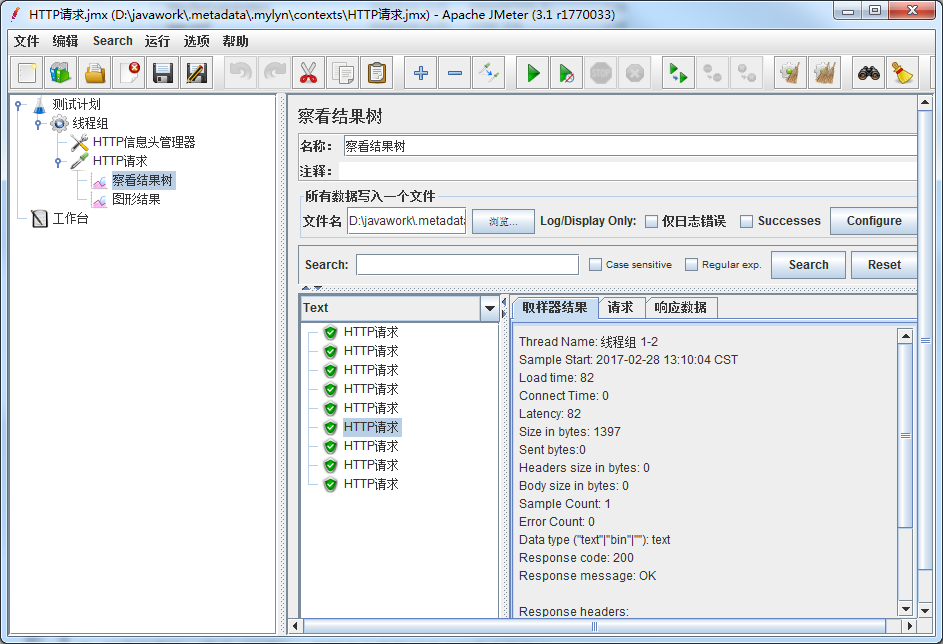
双击Jmeter解压路径(D:\Program Files\apache-jmeter-3.1\apache-jmeter-3.1\bin)的bin下面的jmeter.bat,如下图
三.Jmeter使用
Jmeter有两种运行模式,一种是GUI模式,GUI模式非常消耗资源,单个客户端测试无法达到目标压力。而使用非 GUI 模式,即命令行模式运行JMeter测试脚本能够大大缩减所需要的系统资源,使用远程启动模式也可以像Loadrunner那样进行分布式测试。
【步骤一】http协议接口测试
1.测试计划下新增线程组
2.线程组下新增http信息头管理器
名称:Content-Type 值:application/json
3.增加http请求和结果显示 4.运行测试
【步骤一】no-gui启动测试
1.DOS命令执行语法:jmeter -n -t
2.如果脚本在其他目录,并且执行结果存放到其他目录,需要使用绝对路径,cmd中如:jmeter -n -t D:\E\02_Test\A2_性能测试\JMeter\JMeter脚本\product_select.jmx -l D:\E\02_Test\A2_性能测试\JMeter\JMeter测试结果\product_select_20160311001.jtl1
四.Badboy+Jmeter配合使用
【步骤一】badboy简介
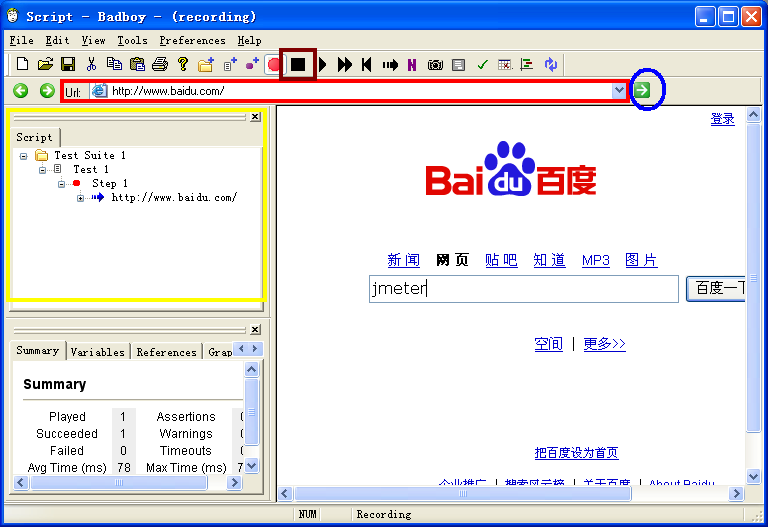
Badboy是用C++开发的,被用于测试和开发复杂的动态应用。它提供了强大的屏幕录制和回放功能,同时也提供了丰富的图形结果分析功能。只要不用于商业目的就可以免费使用。因此这两工具的结合,就成为了绝配。我们可以用Badboy录制脚本,然后将录制的脚本导出为JMeter格式的脚本,最后将该脚本导入到JMeter,借助于JMeter强大的测试功能模拟大量的虚拟用户,进行复杂的性能测试。 其下载地址为http://www.badboy.com.au 下载完后需要进行安装,安装过程同一般的Windows 应用程序没有什么区别,安装完成后你可以在桌面和Windows开始菜单中看到相应的快捷方式。如果找不到,可以找一下Badboy安装目录下的Badboy.exe文件,直接双击启动Badboy。最后开到的启动界面如下:
【步骤一】badboy使用方法
a.在地址栏(图中红色方框标注的部分)中输入你需要录制的Web应用的URL,这里我们以http://www.baidu.com 为例。
b.点击“开始录制”按钮(图中蓝色圆圈标注的部分)开始录制 。
c.开始录制后,你可以直接在Badboy内嵌的浏览器(主界面的右侧)中对被测应用进行操作,所有的操作都会被记录在主界面左侧的编辑窗口中(图中黄色方框标注的部分)。在这个试验中,我们在baidu的搜索引擎中输入 JMeter 进行搜索。不过录制下来的脚本并不是一行行的代码,而是一个个Web对象——这有点像LoadRunner的VuGen中的Tree View视图。
d.录制完成后,点击工具栏中的“停止录制”按钮(图中紫色方框标注的部分),完成脚本的录制。
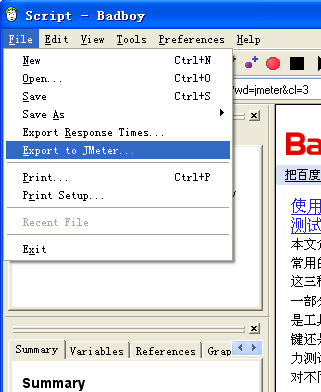
e.选择“File -> Export to JMeter”菜单,填写文件名“baidu.jmx”,将录制好脚本导出为JMeter脚本格式。也可以选择“File -> Save”菜单保存为Badboy脚本。
f.启动JMeter并打开刚刚生成的测试脚本,就可以用JMeter进行测试。